ติดตั้ง AutoSGS ทีละขั้น
ดาวน์โหลดแล้ว Chrome ขึ้นเตือนว่า “ไฟล์อันตราย” หรือ Windows ขึ้นหน้าต่างสีฟ้า เป็นเรื่องปกติของโปรแกรมใหม่จากผู้พัฒนารายเล็ก ทำตามภาพด้านล่างได้เลย ใช้เวลาไม่ถึงห้านาที
1 · ดาวน์โหลด
Windows
Windows 10 / 11 (64-bit) · ติดตั้งในบัญชีผู้ใช้ ไม่ต้องใช้สิทธิ์ผู้ดูแลเครื่อง
กำลังหารุ่นล่าสุด…ดาวน์โหลดจาก kruauto.com เท่านั้น ลิงก์ของปุ่มจะขึ้นต้นด้วย dl.kruauto.com ถ้าได้ไฟล์จากที่อื่น อย่าเปิด
2 · Chrome ขึ้นเตือนว่าไฟล์อันตราย
กดดาวน์โหลดแล้ว Chrome อาจขึ้นว่าไฟล์นี้ “ไม่ค่อยมีคนดาวน์โหลด” หรือ “อาจเป็นอันตราย” และยังไม่ยอมเก็บไฟล์ ต้องกดอนุญาตเองหนึ่งครั้ง
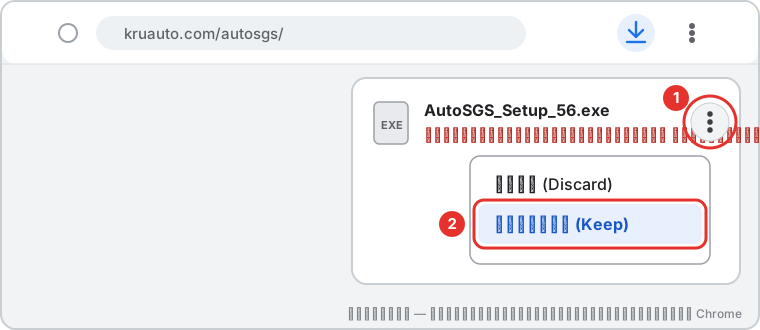
- ดูมุมขวาบนของ Chrome มีไอคอนลูกศรดาวน์โหลด กดเพื่อเปิดรายการ (หรือกด Ctrl + J)
- ที่รายการ AutoSGS_Setup_….exe กด จุดไข่ปลาสามจุด (⋮) ท้ายแถว
- เลือก “เก็บไว้” (Keep) ถ้า Chrome ถามยืนยันอีกครั้ง ให้กด “เก็บไว้อยู่ดี” (Keep anyway)
- รอดาวน์โหลดเสร็จ แล้วกดชื่อไฟล์ในรายการเพื่อเปิด (หรือเปิดโฟลเดอร์ Downloads แล้วดับเบิลคลิกไฟล์)
ใช้ Microsoft Edge ก็คล้ายกัน: กด “…” ข้างไฟล์ เลือก “เก็บไว้” แล้วเลือก “เก็บไว้อยู่ดี” ข้อความอาจต่างเล็กน้อยตามรุ่นของเบราว์เซอร์
3 · Windows ขึ้นหน้าต่างสีฟ้า “Windows ปกป้องพีซีของคุณ”
ดับเบิลคลิกไฟล์ติดตั้งแล้วเจอหน้าต่างสีฟ้า นี่คือ Microsoft Defender SmartScreen ที่เตือนโปรแกรมที่ยังไม่มีใบรับรองการเซ็นโค้ดและมีคนใช้ไม่มาก ไม่ได้แปลว่าตรวจพบไวรัส ตอนนี้ปุ่มเรียกใช้ยังซ่อนอยู่ ต้องกดสองจังหวะ
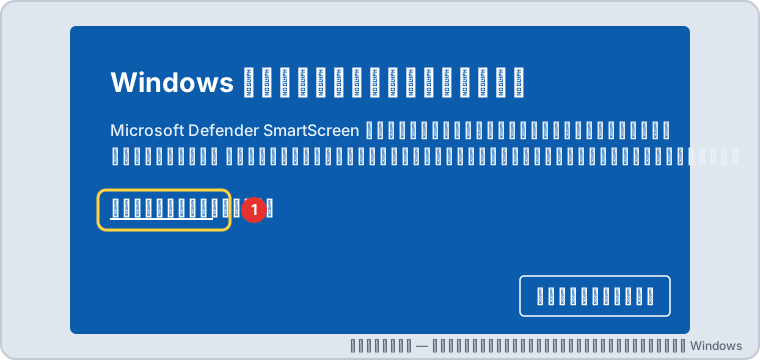
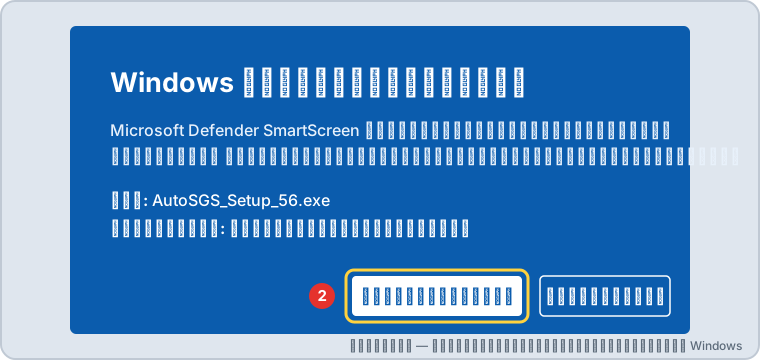
- กด “ข้อมูลเพิ่มเติม” (More info) ใต้ข้อความเตือน
- จะเห็นชื่อแอป AutoSGS_Setup_….exe และผู้เผยแพร่ “ไม่รู้จัก” แล้วกดปุ่ม “เรียกใช้อยู่ดี” (Run anyway)
- หน้าต่างตัวติดตั้งของ AutoSGS จะเปิดขึ้น ไปต่อที่ขั้นที่ 4
ไม่มีปุ่ม “เรียกใช้อยู่ดี”? เครื่องโรงเรียนอาจถูกผู้ดูแลระบบตั้งนโยบายบล็อกไว้ ดูหัวข้อ แก้ปัญหา
4 · ตัวติดตั้ง AutoSGS
ตัวติดตั้งเป็นภาษาไทย ไม่ต้องเลือกโฟลเดอร์ และไม่ต้องใช้สิทธิ์ผู้ดูแลเครื่อง
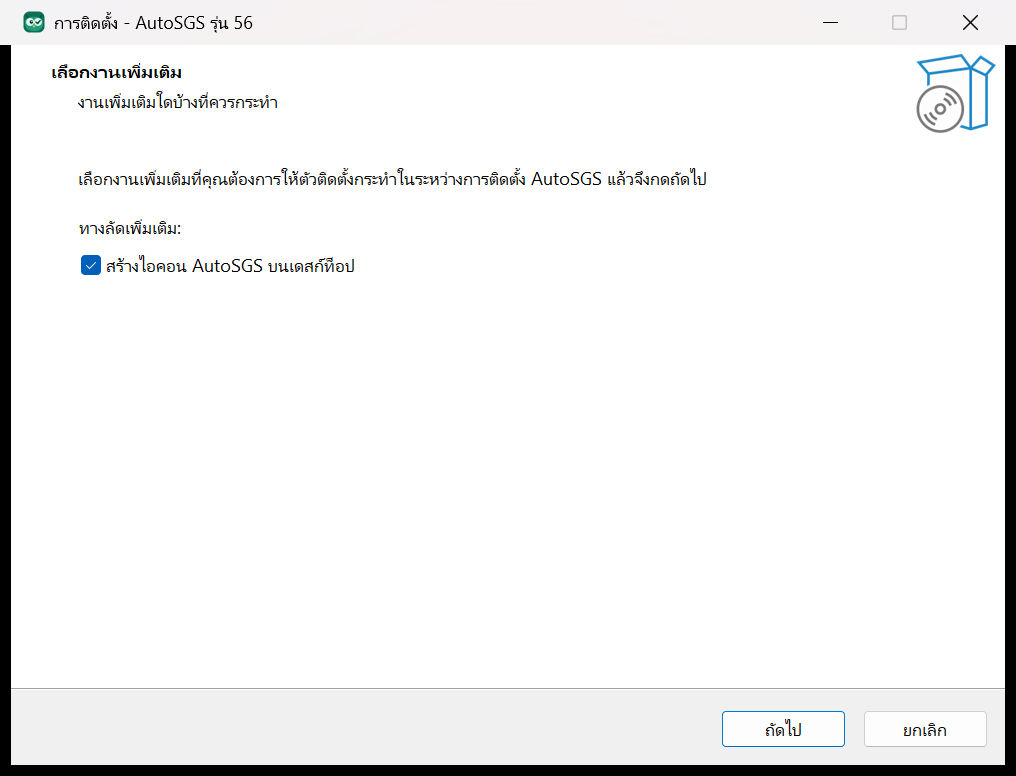
- เลือกว่าจะสร้างไอคอนบนเดสก์ท็อปหรือไม่ (ติ๊กไว้จะเปิดง่ายที่สุด) แล้วกด “ถัดไป”
- รอให้ติดตั้งเสร็จ
- หน้าสุดท้ายติ๊ก “เปิด AutoSGS เลย” ไว้ แล้วกด “เสร็จสิ้น”
ติดตั้งแล้วจะมีเมนู AutoSGS ใน Start รวมคู่มือและไฟล์คะแนนตัวอย่างไว้ให้ด้วย ติดตั้งรุ่นใหม่ทับรุ่นเดิมได้เลย สิทธิ์ผูกกับบัญชี SGS ของครู จึงไม่หาย
5 · เปิดใช้ครั้งแรก
- เปิด AutoSGS จากไอคอนบนเดสก์ท็อป หรือเมนู Start › AutoSGS โปรแกรมจะเปิดหน้าต่างในเบราว์เซอร์ (แนะนำ Google Chrome)
- เข้าสู่ระบบด้วยชื่อผู้ใช้และรหัสผ่าน SGS ของครู รหัสผ่านใช้เข้า SGS เท่านั้น ไม่ถูกส่งมาที่เรา
- เพิ่มไฟล์คะแนน จับคู่วิชากับห้อง แล้วกด “กรอกเข้า SGS” — ทดลองใช้ฟรี 2 วิชา วิชาละ 2 ห้อง
Mac (ชิป Apple M1 ขึ้นไป)
- ดับเบิลคลิกไฟล์ .zip ที่ดาวน์โหลดเพื่อแตกไฟล์ จะได้แอป AutoSGS ลากไปไว้ในโฟลเดอร์ Applications
- ดับเบิลคลิกเปิดแอป macOS จะบอกว่าตรวจสอบผู้พัฒนาไม่ได้และเปิดไม่ได้ กด “เสร็จสิ้น”
- เปิด การตั้งค่าระบบ › ความเป็นส่วนตัวและความปลอดภัย เลื่อนลงจนเจอข้อความว่า AutoSGS ถูกบล็อก แล้วกด “เปิดต่อไป” (Open Anyway)
- ใส่รหัสผ่านเครื่อง Mac แล้วกดเปิดอีกครั้ง ครั้งต่อไปเปิดได้ปกติ
ชื่อเมนูและปุ่มอาจต่างเล็กน้อยตามรุ่น macOS
ทำไมถึงขึ้นเตือน และปลอดภัยไหม
- Chrome และ Windows เตือนไฟล์ติดตั้งที่ คนดาวน์โหลดน้อย และ ยังไม่มีลายเซ็นดิจิทัลของผู้เผยแพร่ โปรแกรมใหม่ของผู้พัฒนารายเล็กโดนเหมือนกันทุกตัว
- เราสแกนตัวติดตั้งของทุกรุ่นด้วย Windows Defender ก่อนปล่อยให้ดาวน์โหลด
- ชื่อ คะแนน และเกรดของนักเรียนไม่ถูกส่งออกจากเครื่องครู อ่านรายละเอียดในนโยบายความเป็นส่วนตัว
- ไม่จำเป็นต้องปิด Windows Defender หรือโปรแกรมป้องกันไวรัสเพื่อติดตั้ง ถ้ามีคนบอกให้ปิด อย่าทำตาม
แก้ปัญหา
ไม่มีปุ่ม “เรียกใช้อยู่ดี” ในหน้าต่างสีฟ้า
มักเป็นเครื่องของโรงเรียนที่ผู้ดูแลระบบตั้งนโยบายห้ามติดตั้งโปรแกรมที่ไม่รู้จัก ให้แจ้งผู้ดูแลระบบ (IT) ของโรงเรียนขออนุญาต หรือติดตั้งบนเครื่องส่วนตัวของครู
Chrome ลบไฟล์ทิ้งเอง หรือไม่เห็นปุ่ม “เก็บไว้”
กด Ctrl + J เปิดรายการดาวน์โหลด แล้วหาปุ่ม “เก็บไว้” ที่แถวของไฟล์ ถ้ายังไม่ได้ ลองดาวน์โหลดด้วย Microsoft Edge
โปรแกรมป้องกันไวรัสตัวอื่นกักไฟล์หรือลบไฟล์ติดตั้ง
เปิดหน้ากักกัน (Quarantine) ของโปรแกรมนั้น เลือกกู้คืนไฟล์ AutoSGS แล้วเพิ่มเป็นข้อยกเว้น ถ้าไม่แน่ใจ ส่งชื่อโปรแกรมป้องกันไวรัสมาที่ support@kruauto.com
เปิด AutoSGS แล้วหน้าต่างขาวหรือค้างที่คำว่า localhost
ปิดหน้าต่างทั้งหมด แล้วเปิด AutoSGS ใหม่ รุ่น 56 ขึ้นไปปิดโปรแกรมให้สนิททุกครั้งที่ปิดหน้าต่างแล้ว ถ้าเจอบนรุ่นเก่า ให้ดาวน์โหลดรุ่นล่าสุดมาติดตั้งทับ
ยังติดตั้งไม่ได้
ส่งภาพหน้าจอที่เห็น พร้อมบอกเวอร์ชัน Windows ที่ support@kruauto.com